2020. 2. 12. 14:32ㆍ공부/TIL
TIL #047
200212 수
오늘 배운 점
<Flutter>
1. 앱 배포 준비
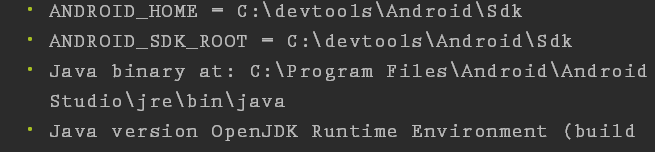
- 저번에 앱 아이콘 등록 다음 단계인 앱 서명하기부터 애를 먹었던 부분을 해결했다. 터미널에 keytool 명령어를 인식을 못해서 경로상에 문제가 있을 수 있다는 내용을 발견하고 Java 경로로 바꿔줬더니 성공!
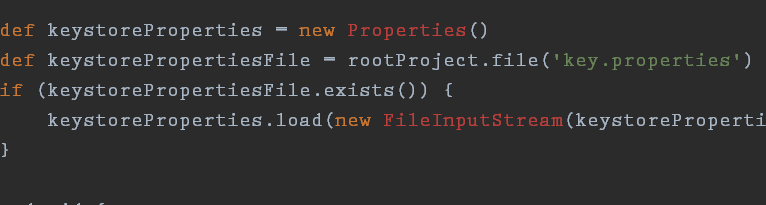
- 키 비밀번호 설정해주고 keystore 참조 구성 담아준다.

SSL 인증서를 처음 써봐서 IBM 인증서 작성 요령을 참고했다. https://www.ibm.com/support/knowledgecenter/ko/SSSHTQ_8.1.0/com.ibm.netcool_OMNIbus.doc_8.1.0/webtop/wip/task/web_con_clientsslcertcarequest.html

- 여차저차해서 key.jks 파일 생성 성공!
- Gradle 건드릴 때는 모르는 부분이 많아서 겁이 난다.. 잘못하면 대형 오류 발생ㅠㅠ 아직도 몇 용어에 에러 표시가 나는데 이유를 모르겠다. 이런 부분은 플러터에서 제대로 안내를 해줬으면..'
- 바로 Proguard 사용 단계로 넘어간다. 관련 파일 생성해주고 난독화와 축소 과정을 거칠 수 있게 gradle 파일 buildTypes 안에 추가 설정 작업을 해준다.

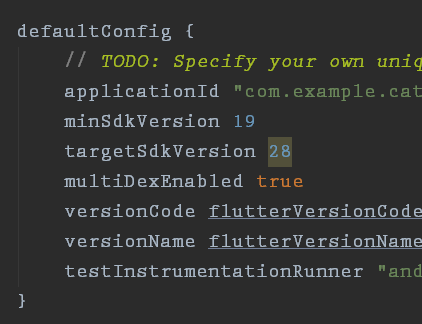
- 빌드 구성을 검토해준다. 하나씩 꼼꼼히 가이드라인이랑 일치하는지 체크! 이 단계에서 스토어에 올릴 최종 앱 id로 변경해줘야 한다. 한번 올리고 나서는 바꿀 수 없다고 되어있어서 테스트 단계에서 미리 처리해놓기
- release할 때 번들을 빌드하는 것과 APK 추출하는 것, 2가지 방법이 있는데 구글 플레이 스토어에서는 전자를 권장한다고 하니 번들로 해본다.

- 빌드를 위한 명령어 자체는 한 줄이면 끝난다. 전후 과정이 복잡해서 그렇지..


- id 바꾸려면 프로젝트 파일 이름 자체를 바꿔야 하는데 그러려면 깃허브에 연결되어 있는 것도 다시 만져야 하기 때문에(..) 일단 원래 id로 두었다.
- key 디렉토리 관련해서 자꾸 오류가 생겨서 마지막 번들 빌드가 안됐다. 사용자 폴더 이름을 한글로 해놓으면 매번 코딩할 때 골치.. 영문명으로 된 폴더 위치로 바꿔줬더니 성공!

https://flutter-ko.dev/docs/deployment/android
2. 구글 개발자 계정 등록
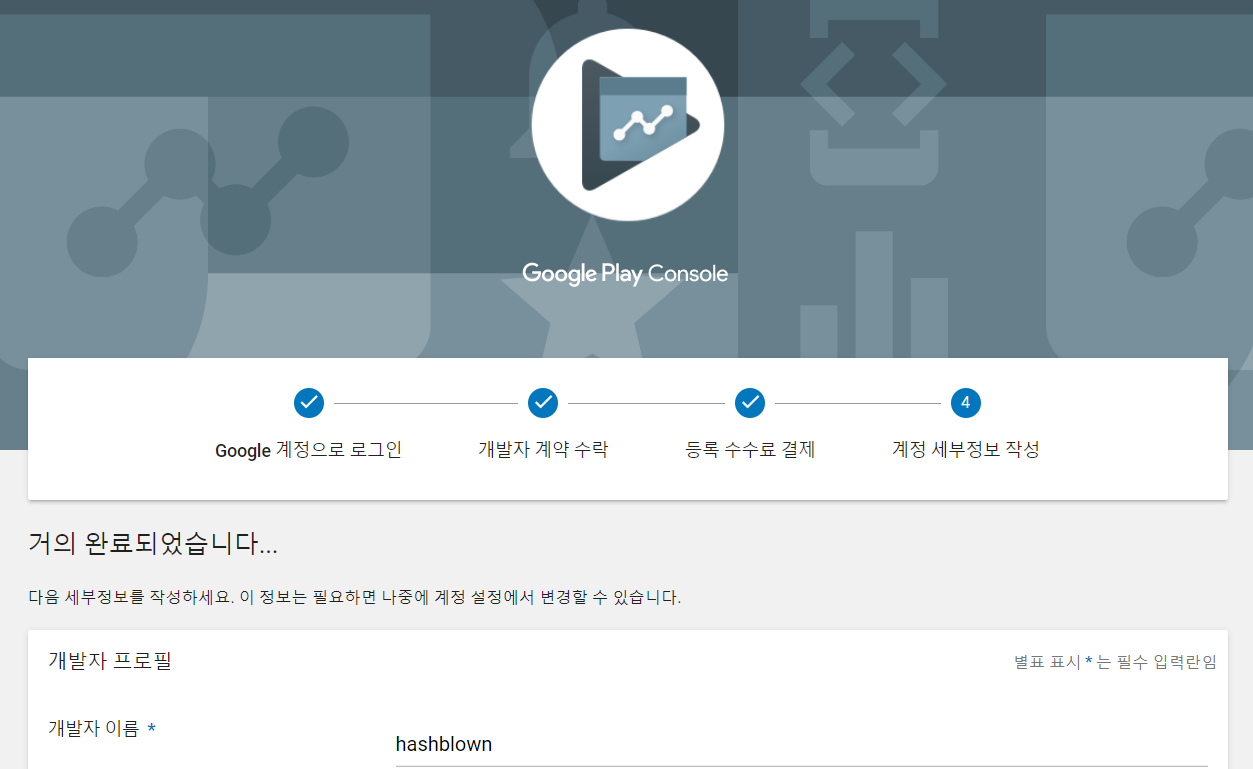
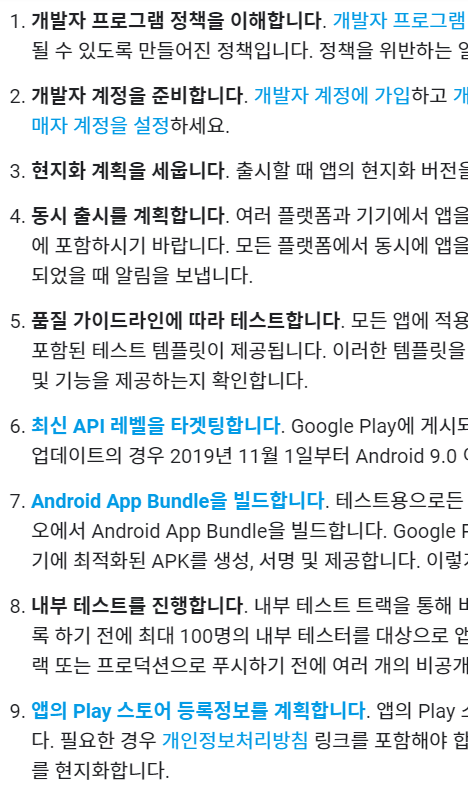
- 25달러 내고 Google Play 개발자 계정을 등록했다. 스토어에 올리기 전까지 등록할 정보들을 체크하기 위해 가입부터 해놓고 하나씩 필요한 것들을 팀원들과 준비할 예정..! 목표는 개강 전까지 제대로 출시하기ㅎㅎ
- 출시 전 체크리스트가 엄청 많다.. 하나씩 무탈하게 완수할 수 있길..
https://developer.android.com/distribute/best-practices/launch/launch-checklist
Google Play | Android Developers
이 체크리스트를 통해 앱이나 게임을 출시하는 데 필요한 모든 단계를 완료했는지 확인하세요.
developer.android.com
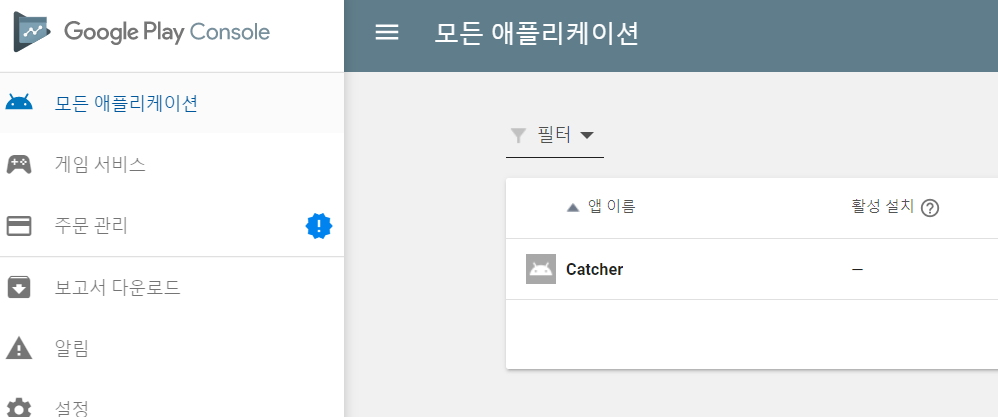
3. 내부 테스트 버전으로 앱을 업로드를 해보았다.
- 용량과 패키지명때문에 실패..
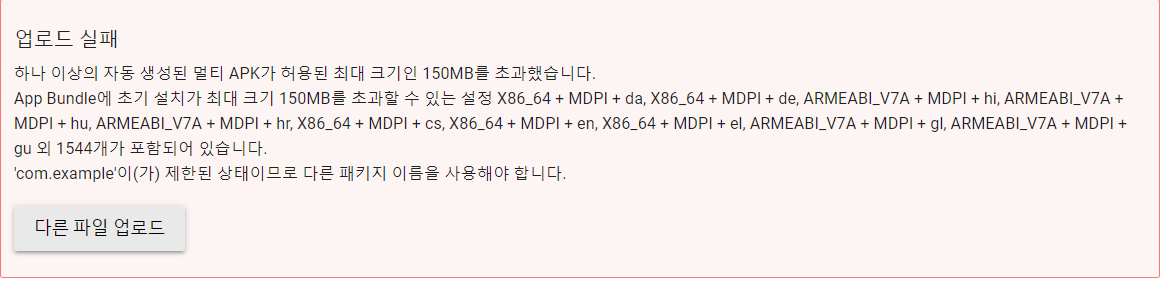
- 앱ID를 결국 바꿔야 함을 깨닫고 나랑 같은 오류를 겪었던 분의 포스팅을 참고해서 해결했다.
- 이제 용량 문제만 해결하면 된다. 필요없는 이미지 파일, 폰트 등등을 정리하고 겨우겨우 140MB로 맞춰서 성공..
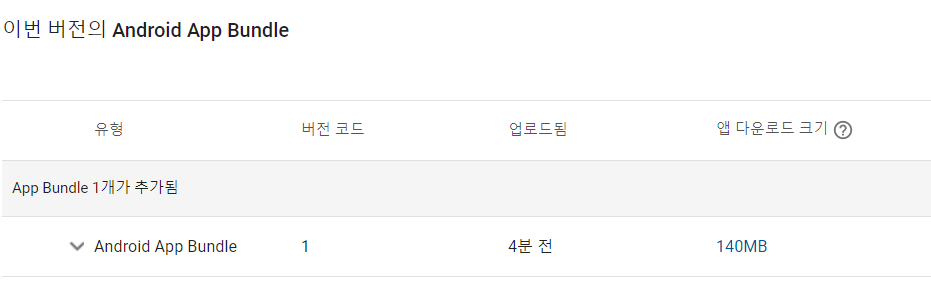
- 버전 표기법도 찾아봤는데 내가 버전을 읽던 방식이 잘못됐다는 걸 깨달았다. 어쨌든 테스트용으로 01.00.00 버전 업로드 끝
https://usinuniverse.bitbucket.io/blog/version.html
내일 배울 점
<Flutter>
1. 앱 등록에 필요한 절차
생각은 접은글로 작성한다.
'공부 > TIL' 카테고리의 다른 글
| TIL #049 조용히 올라가는 버전 (0) | 2020.04.16 |
|---|---|
| TIL #046 에러에 대한 기록만 남겨놓고 진짜 잠정 중단..! (0) | 2020.01.06 |
| TIL #045 를 끝으로 잠시 중단 ! (0) | 2020.01.02 |
| TIL #044 정신없는 연말 (회고는 제대로 할 수 있을까) (0) | 2019.12.29 |
| TIL #043 계절학기와 상관없이 굴러가는 하루 (0) | 2019.12.27 |